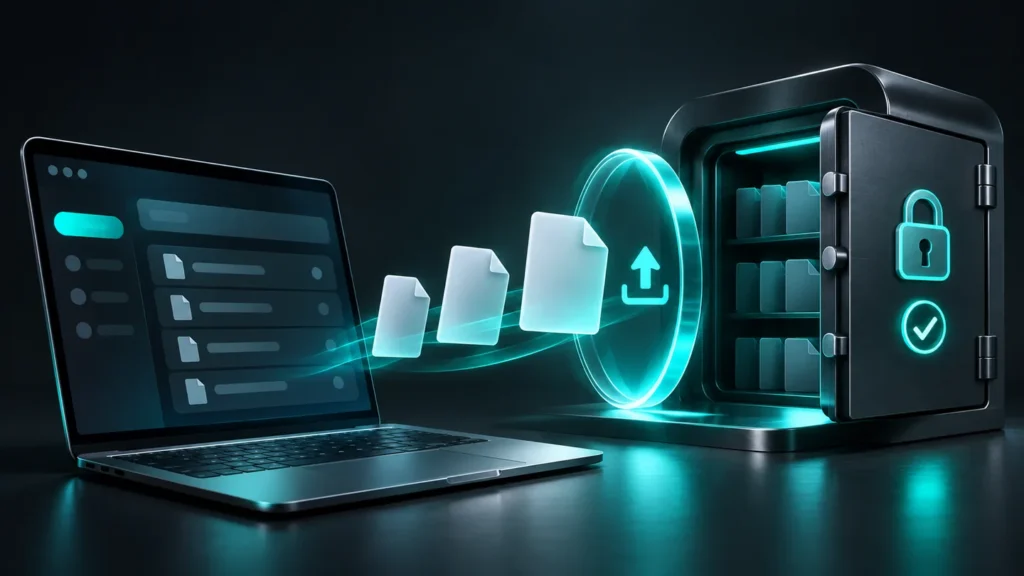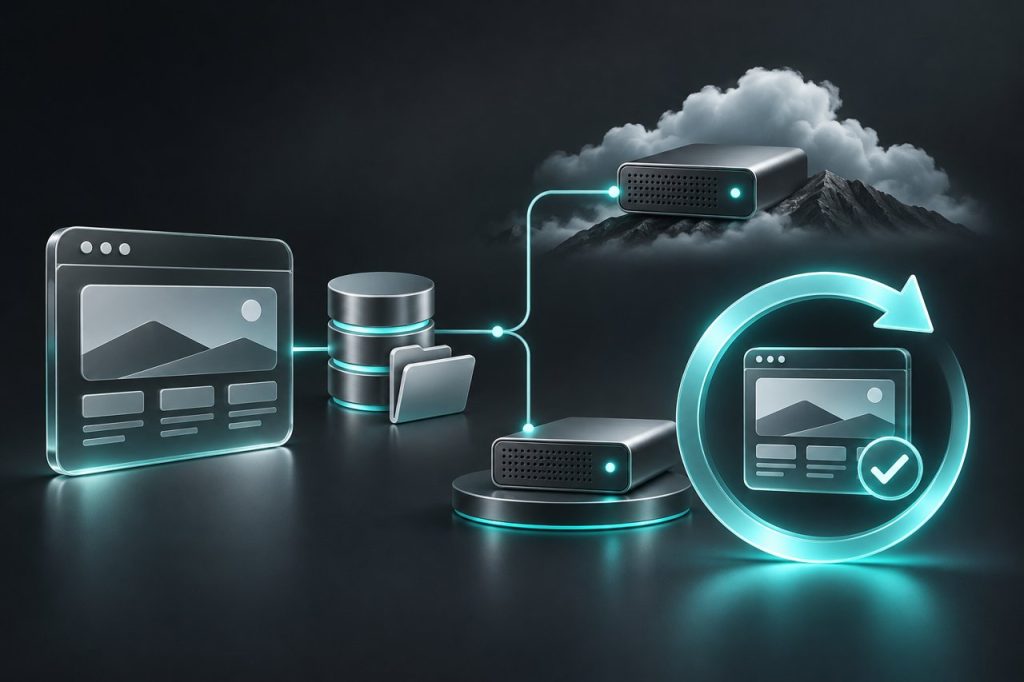
Загрузка документов нужна там, где клиент передаёт техническое задание, договор, счёт или материалы для проекта. Одна кнопка выбора файла решает лишь начало задачи. После отправки человеку важно понять, сохранился ли документ, к какой услуге он относится и кто сможет его открыть.
Удобный сценарий начинается с правил работы: какие материалы принимаются, кто их проверяет и что происходит после проверки. Эти решения определяют структуру формы, список документов и действия администратора. Если продумать только внешний вид кнопки, переписка о потерянных вложениях просто переместится из почты в кабинет.
Ниже — порядок проектирования такого раздела: от категорий и привязки к проекту до статусов и проверки доступа. Он подходит для обсуждения требований с разработчиком до начала реализации.
Сначала разделите документы по назначению: технические задания, договоры, счета, исходные материалы. Категория должна храниться вместе с записью документа. Тогда файл, отправленный в раздел ТЗ, появится именно там, а не во всех списках кабинета.
Отдельно решите, обязательна ли привязка к проекту. Если клиент может прислать материалы до оформления услуги, предусмотрите загрузку без проекта. Администратор позднее назначит проект, а история сохранит автора и дату этой операции. Не стоит создавать фиктивный проект только ради доступности формы.
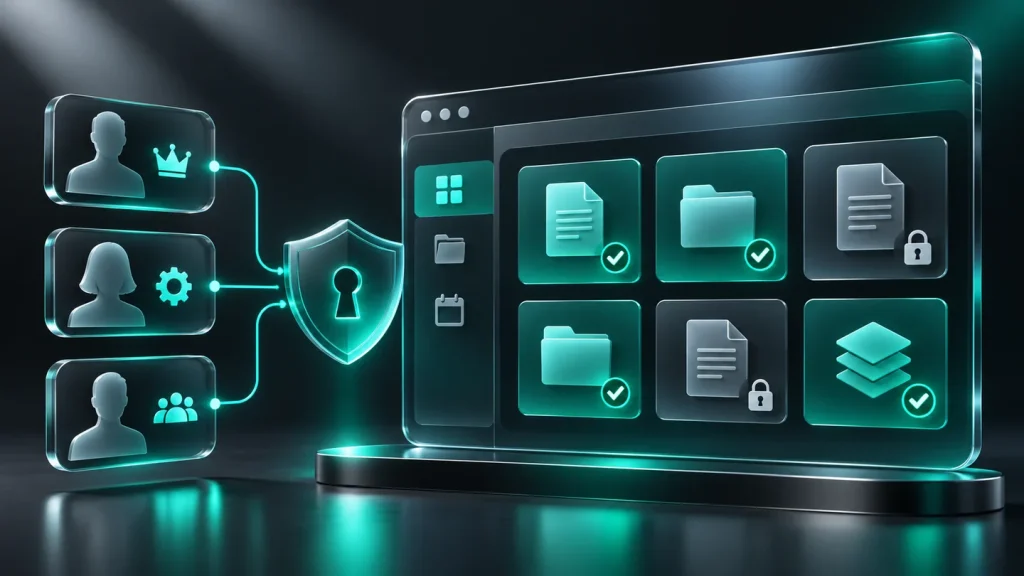
На странице документа полезно показывать название, категорию, проект, время загрузки и отправителя. Для нескольких компаний в одном аккаунте понадобится также принадлежность организации. Правила видимости лучше согласовать вместе с ролями и правами в кабинете, чтобы загрузка и скачивание использовали одинаковую модель доступа.
До выбора файла сообщите допустимые форматы и максимальный размер. Список расширений должен соответствовать реальной работе: если принимаются только текстовые задания и таблицы, незачем разрешать любые архивы и исполняемые файлы. Конкретные ограничения согласуются с процессом клиента и возможностями хранения.
После выбора покажите имя файла и возможность заменить его. Пока идёт передача, обозначьте состояние загрузки и защитите кнопку от повторного нажатия. Сообщение об успехе показывайте после подтверждения сервера и только в той форме, из которой отправили документ.
Ошибки должны объяснять следующий шаг: выбрать разрешённый формат, уменьшить размер или повторить отправку после восстановления соединения. Поля категории и проекта при этом желательно сохранить. На телефоне проверьте выбор файла из доступного хранилища и читаемость длинных названий без горизонтальной прокрутки.
Ограничения формы помогают пользователю выбрать подходящий файл. Но сервер должен самостоятельно проверить разрешённый тип, размер и право загрузки. Атрибут accept в браузере служит подсказкой при выборе и не заменяет проверку содержимого на стороне приложения — это отдельно отмечено в документации MDN.
Обработчик должен учитывать ситуацию, когда передача оборвалась или хранилище недоступно. В списке не должна появляться готовая запись со ссылкой на отсутствующий файл. Для повторной отправки полезен идентификатор операции: он позволяет вернуть уже полученный результат вместо создания второй копии того же вложения.
Успешная загрузка также не означает, что материал подходит для работы. Проверка формата и сохранение — технический этап; оценка полноты ТЗ или корректности договора остаётся отдельным действием ответственного сотрудника.
Для закрытых документов используйте хранилище вне публичного каталога либо отдельный механизм выдачи с проверкой доступа. Не полагайтесь на сложное имя файла как на защиту. Проверяйте владельца и разрешения при каждом скачивании, включая повторное открытие старой ссылки.
Не доверяйте одному расширению или переданному браузером типу содержимого. Назначайте внутренние имена, исключайте выполнение загруженных файлов и при необходимости добавляйте проверку вредоносного содержимого. Эти меры входят в рекомендации OWASP по загрузке файлов.
Сотрудник должен получать доступ по своей роли, а клиент — к своим документам и разрешённым материалам своей организации. Смена идентификатора в адресе запроса не должна открывать чужое вложение. Проверяйте также прямое обращение к файлу без входа в кабинет.
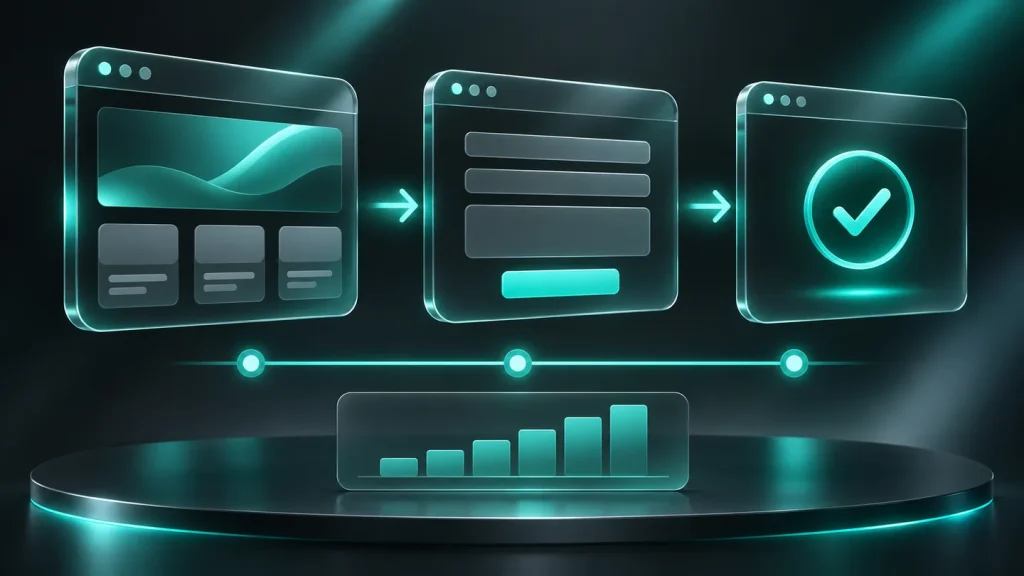
Разделите состояния «Загружен», «На проверке», «Принят» и «Требует уточнения», если они соответствуют вашему процессу. Не называйте файл проверенным сразу после передачи. Когда сотрудник возвращает материал, рядом нужен понятный комментарий: чего не хватает и какую версию следует прислать.
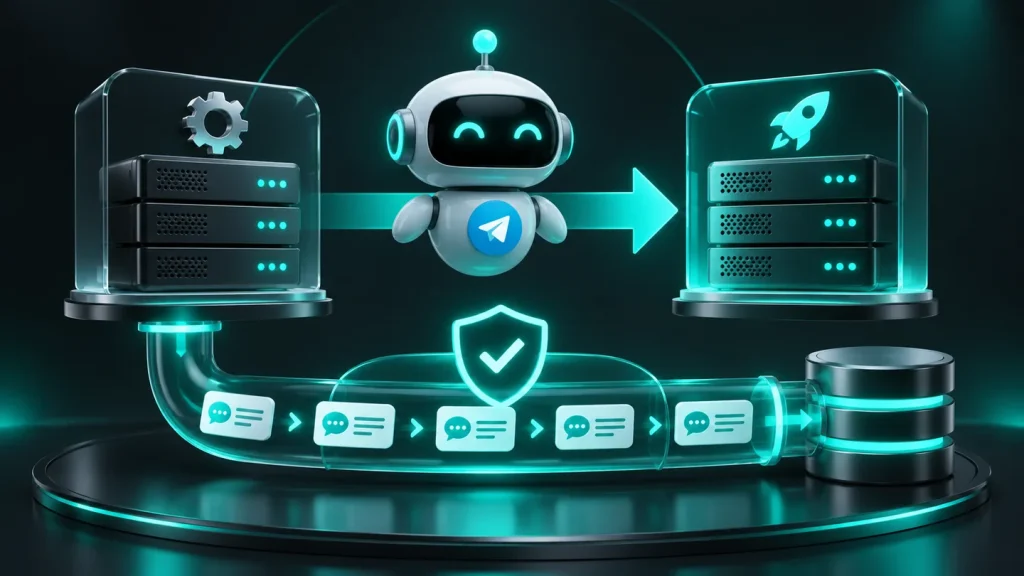
Уведомление администратору должно содержать ссылку на защищённую карточку, категорию и проект. Сам документ необязательно прикладывать к письму. Это упрощает управление доступом и уменьшает количество копий, которые затем трудно найти и удалить.
Состояние письма храните отдельно от состояния документа. Сохранённый файл остаётся в кабинете, даже если уведомление временно не отправилось. Повтор сообщения не должен создавать повторную загрузку. Общие принципы такой коммуникации разобраны в статье про автоматические уведомления клиентам.
Для ТЗ и договоров полезно сохранять версии: кто загрузил новый файл, когда и какую редакцию он заменяет. Участники должны видеть актуальный документ, а история — позволять разобраться, с какой версией работал сотрудник. Автоматически перезаписывать предыдущий файл с тем же названием обычно неудобно.
Заранее определите, кто может удалить вложение и что происходит с материалами после закрытия проекта. Если нужна процедура восстановления, её стоит описать в интерфейсе администратора. Сроки хранения зависят от назначения документов и требований к конкретной деятельности; универсальное значение без анализа выбирать не следует.
Резервное копирование должно охватывать сами файлы и записи об их принадлежности. Восстановленная папка без связей с владельцами ещё не возвращает рабочий раздел документов. Проверку лучше включить в общий план восстановления сайта.
Пройдите сценарий двумя разными клиентскими аккаунтами и администратором. Первый клиент загружает документ без проекта, затем в конкретный проект. Второй не должен видеть или скачивать эти вложения. Администратор должен находить их в нужной категории и корректно менять статус.
Проверьте неподходящий формат, превышение лимита, пустой файл, длинное имя, повторное нажатие и обрыв соединения. Отдельно откройте старую ссылку после выхода из аккаунта. Если на странице несколько форм, уведомление об успехе должно относиться только к выполненной операции.
После восстановления из тестовой резервной копии убедитесь, что документ скачивается и сохраняет владельца, проект и категорию. Проверяйте не только появление строки в списке: конечный результат — доступный разрешённому человеку файл с понятным состоянием обработки.
В требованиях зафиксируйте категории, обязательность проекта, разрешённые форматы, ограничения размера, модель доступа, статусы, версии, уведомления и порядок удаления. Для каждой операции укажите роль исполнителя и ожидаемый результат. Тогда разработчик сможет оценить весь сценарий, включая ошибки и восстановление.
Критерий готовности раздела простой: клиент понимает, что отправлено и что делать дальше; сотрудник находит материалы в нужной карточке; посторонний пользователь не получает доступ. Проверять это нужно на реальных маршрутах загрузки и скачивания, а не только по макету страницы.
Если вам нужен кабинет с приватными документами, опишите задачу в брифе SkyCode: какие файлы передают клиенты, кто их проверяет и к каким услугам они относятся.

Выберите удобный способ связи
Телефон+355 69 984 6192 WhatsApp+355 69 984 6192 Telegram@SkyCodePro Бот SkyCodeОценить проект